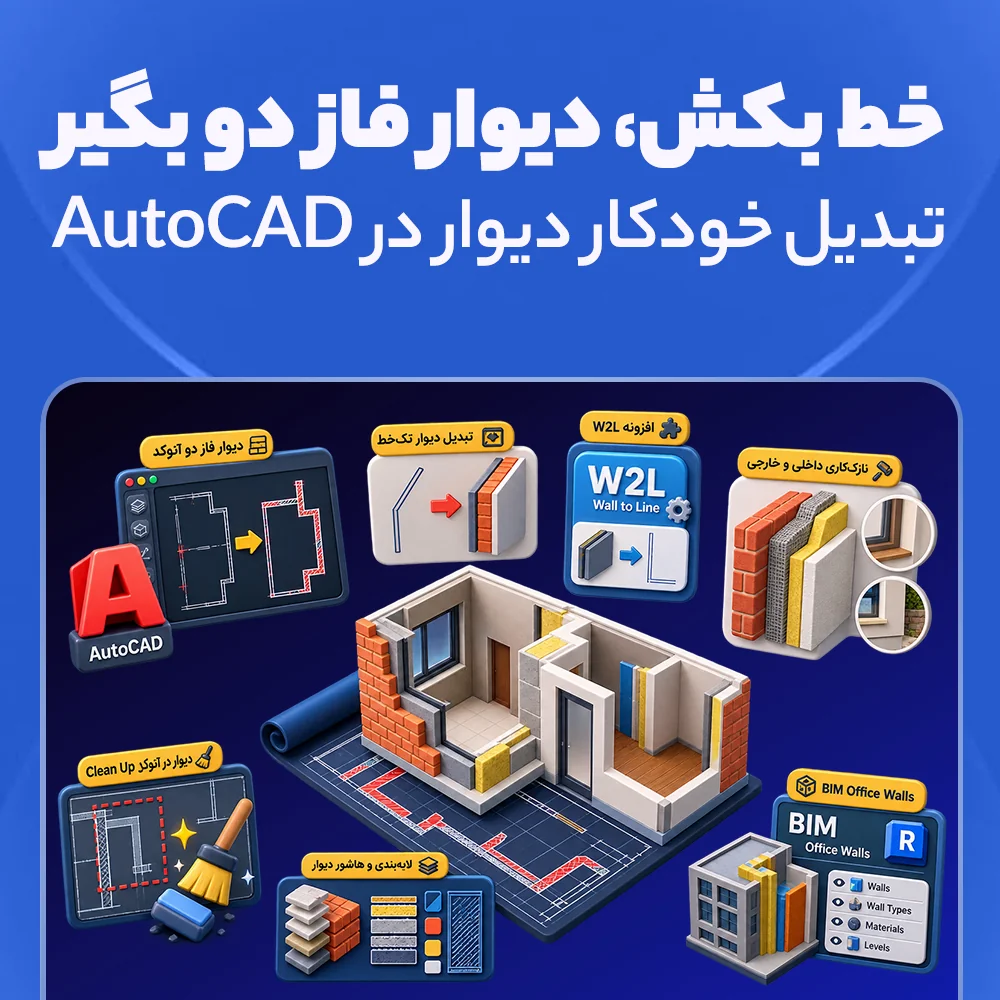
در بسیاری از پروژهها، فرصت کافی برای تکمیل دستی جزئیات دیوارها وجود ندارد، در حالی که استاد دانشکده یا کارفرما پلانهای فاز دو را با جزئیات کامل درخواست میکند. در این حالت، پلانهای موجود هنوز بهصورت تکخط (Single Line) هستند و باید بهسرعت به دیوارهای لایهای با هاشور و نازککاری داخلی و خارجی تبدیل شوند.
دانلود و نصب ابزار تبدیل دیوار در اتوکد
برای این کار میتوان از یک ابزار کمکی (Add-in) در اتوکد استفاده کرد. برای دریافت این فایل، کافی است کلمه «دیوار» را در بخش نظرات جستوجو کنید تا لینک دانلود رایگان در اختیارتان قرار گیرد. پس از دانلود، دستور Appload را در اتوکد اجرا کنید تا پنجره بارگذاری افزونه باز شود؛ در این پنجره گزینه Load را انتخاب کرده، مسیر فایل مربوط به افزونه دیوارها (BIM Office Walls) را انتخاب کنید، روی Load کلیک کنید و در پایان پنجره را ببندید.
اجرای ابزار با میانبر W2L
پس از نصب، با تایپ کد میانبر W2L پنجره تنظیمات ابزار باز میشود. سپس کافی است دستور Build Wall را اجرا کرده و دیوار تکخط موردنظر را از پلان انتخاب کنید؛ به همین سادگی، دیوار بهصورت خودکار به فرمت فاز دو همراه با هاشور و نازککاری داخلی و خارجی تبدیل میشود.
تنظیم ضخامت لایهها و نازککاریها
در بخش Geometry پنجره افزونه، ضخامت هسته اصلی دیوار (Core) مشخص میشود؛ برای نمونه میتوان ضخامت سازهای را حدود ۱۰ سانتیمتر تعیین کرد. برای نازککاری داخلی و خارجی نیز باید تیک مربوطه فعال شود تا مقدار مشخصی به ضخامت کلی دیوار اضافه گردد. همچنین امکان تعیین جهت آفست دیوار به سمت چپ یا راست وجود دارد و در بخش Exterior Side، جهت نمای خارجی دیوار مشخص میشود. گزینه Keep Source Line نیز تعیین میکند که خط اصلی و اولیه دیوار پس از تبدیل حفظ شود یا حذف گردد.
عملکرد بخش Clean Up در اصلاح خودکار اتصال دیوارها
بخش Clean Up وظیفه دارد نقاطی از پلان را که در آن خط خارجی و داخلی دیوار بهدرستی به هم نرسیدهاند اصلاح کند. هنگام آفستگیری دیوارها، ممکن است در برخی نقاط گوشهها بهطور کامل به هم نرسند یا خطوط از داخل یکدیگر عبور کنند؛ ابزار بهصورت خودکار این نقاط را فیلت، جوین و تریم میکند تا پلان نهایی تمیز و بدون خطای گرافیکی باشد.
لایهبندی، هاشور و ذخیره تنظیمات برای استفاده بعدی
در خروجی نهایی، نحوه لایهبندی همان چیزی است که از پیش در پروژه تعریف شده است؛ بنابراین پیش از استفاده از ابزار باید لایهها، هاشور یا متریال سطحکاری هر بخش را مشخص کرده باشید. برای سهولت درک، نام لایهها به فارسی نوشته شده و نازککاری داخلی و خارجی بهصورت جداگانه تنظیم میشوند. پس از ساخت یک الگوی لایه با ضخامت و قلم مشخص، کافی است دوباره دستور W2L را اجرا کنید تا همان تنظیمات ذخیرهشده در پنجره افزونه نمایش داده شود و نیازی به تعریف مجدد نباشد.