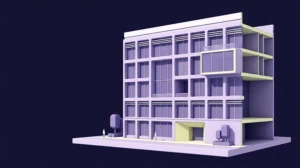

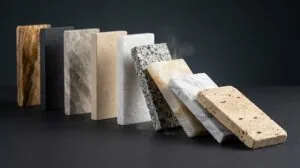


سالهاست که طراحان و معماران از اسکچاپ به عنوان یکی از محبوبترین نرمافزارهای مدلسازی سهبعدی استفاده میکنند. اما همیشه یک مشکل وجود داشت؛ متریالها آنقدرها که باید، واقعی به نظر نمیرسیدند. سطحها صاف و یکنواخت بودند، بازتاب نور طبیعی نداشتند و در نهایت، مدل سهبعدی بیشتر شبیه یک ماکت مقوایی بود تا یک فضای واقعی.
کتابخانه متریال پیشفرض اسکچاپ، هرچند برای شروع مفید است، اما در پروژههای حرفهای به سرعت محدودیتهایش آشکار میشود. تعداد تکسچرهای پیشفرض اندک است، تنوع کافی ندارند و از همه مهمتر، فاقد اطلاعات بصری لازم برای شبیهسازی رفتار واقعی نور روی سطوح مختلف هستند. نتیجه این میشود که رندر نهایی، حتی با بهترین تنظیمات، همچنان آن حس واقعی را منتقل نمیکند.
اسکچاپ 2025 با معرفی پشتیبانی کامل از متریالهای فتورئالیستیک و سیستم PBR، پاسخی جدی به این محدودیت قدیمی داده است. اکنون میتوان تکسچرهایی با لایههای اطلاعاتی چندگانه وارد نرمافزار کرد و نتیجهای به مراتب نزدیکتر به واقعیت به دست آورد. در این مقاله، به طور کامل بررسی میکنیم که این سیستم چگونه کار میکند و چطور میتوان از آن در پروژههای واقعی بهره برد.
پیش از آنکه وارد مراحل عملی شویم، لازم است با مفهوم PBR آشنا شویم. PBR مخفف عبارت Physically Based Rendering است؛ روشی برای شبیهسازی رفتار واقعی نور هنگام برخورد با سطوح مختلف. این رویکرد در صنایع بازیسازی، انیمیشن و معماری دیجیتال سالهاست که به استاندارد تبدیل شده، اما اسکچاپ تا نسخه 2025 پشتیبانی کاملی از آن نداشت.
یک متریال معمولی در اسکچاپ، در واقع چیزی بیش از یک تصویر تخت روی سطح مدل نیست. رنگ مشخص میشود، تصویر کشیده میشود روی سطح و کار تمام است. اما واقعیت این است که هیچ سطحی در دنیای فیزیکی اینگونه رفتار نمیکند. یک کاشی سرامیکی، یک دیوار سیمانی یا یک سطح فلزی، هر کدام به شکل کاملاً متفاوتی نور را جذب، بازتاب و پراکنده میکنند.
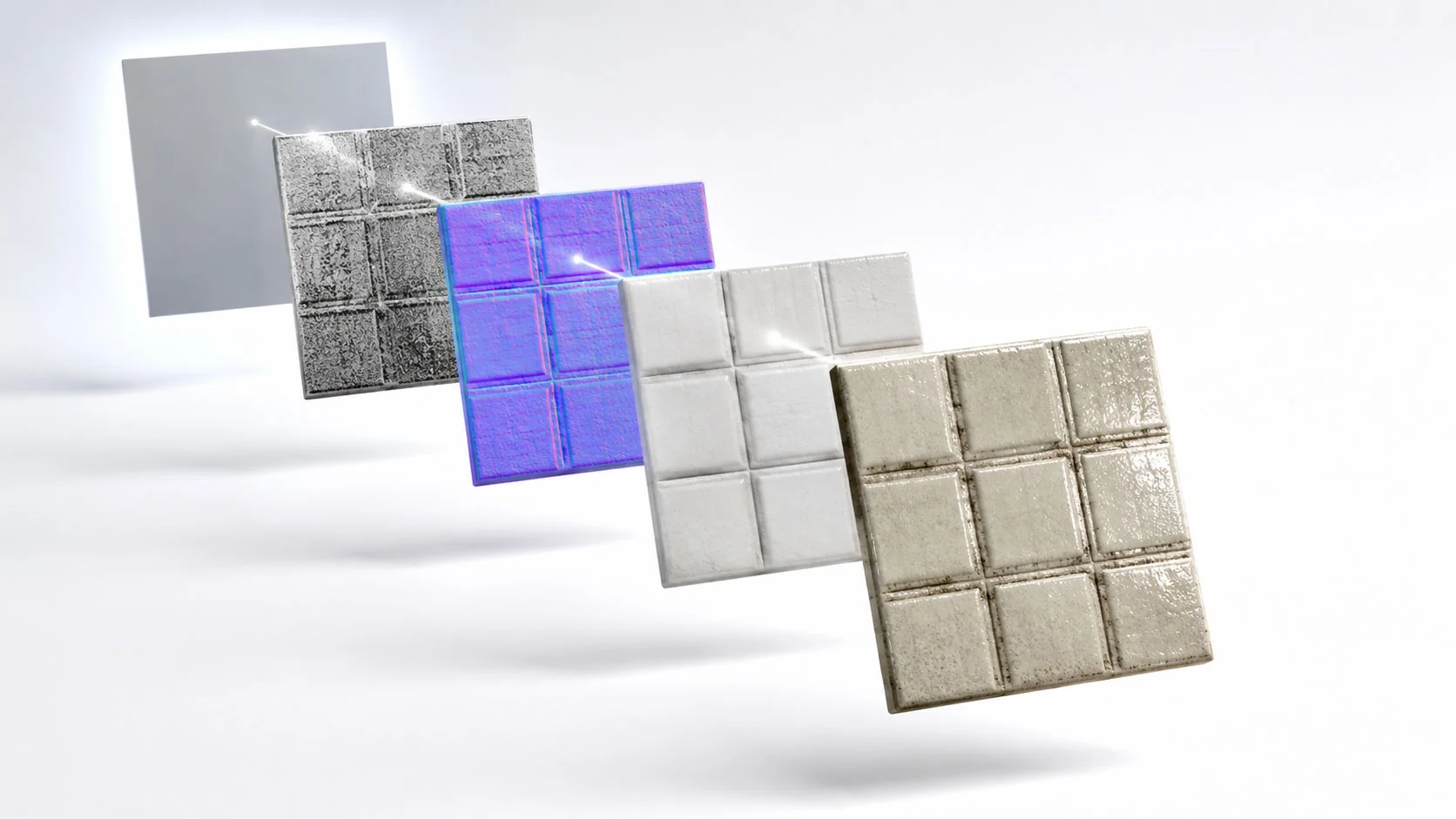
متریال فتورئالیستیک این تفاوتها را با استفاده از چندین لایه اطلاعاتی جداگانه شبیهسازی میکند. هر لایه مسئول یک ویژگی فیزیکی خاص سطح است؛ از میزان برق و ماتبودن گرفته تا عمق و برجستگیهای ریز سطح. ترکیب این لایهها است که باعث میشود یک متریال دیجیتال، رفتاری مشابه ماده واقعی داشته باشد و چشم بیننده آن را باور کند.
| نام لایه | نوع فایل | رنگبندی فایل | نقش در متریال | تأثیر بصری روی سطح | اولویت استفاده |
|---|---|---|---|---|---|
| Roughness Map | JPEG / PNG | سیاهوسفید | تعیین میزان برق و ماتبودن سطح | بازتاب نور بهصورت نامنظم و طبیعی | ضروری |
| Normal Map | JPEG / PNG | آبیبنفش | شبیهسازی برجستگی و عمق سطح | ظهور درز، فرورفتگی و بافت بدون تغییر هندسه | ضروری |
| Ambient Occlusion | JPEG / PNG | سیاهوسفید روشن | افزودن سایههای ظریف محیطی | عمق بصری در گوشهها و درزها | توصیهشده |
| Metallic Map | JPEG / PNG | سیاهوسفید | تعیین خاصیت فلزی نواحی سطح | افزایش درخشندگی و اشباع رنگ در نواحی فلزی | اختیاری |
| Displacement Map | JPEG / PNG | سیاهوسفید | تغییر واقعی هندسه سطح | برجستگی فیزیکی واقعی روی مدل | پشتیبانینشده در اسکچاپ 2025 |
در اسکچاپ 2025، هر متریال فتورئالیستیک از چند لایه یا همان Map تشکیل میشود که هر کدام نقش مشخصی دارند. شناخت این لایهها، کلید اصلی کنترل کیفیت متریال نهایی است.
اولین لایه، Roughness Map یا نقشه زبری است. این لایه یک تصویر سیاهوسفید است که مشخص میکند کدام بخشهای سطح براق و کدام بخشها مات هستند. نواحی روشنتر در این تصویر، سطح را ماتتر نشان میدهند و نواحی تیرهتر، برق و بازتاب بیشتری ایجاد میکنند. نتیجه این است که بازتاب نور روی سطح یکنواخت و مصنوعی نیست، بلکه همانطور که در واقعیت دیده میشود، متغیر و طبیعی به نظر میرسد.
دومین لایه، Normal Map است که وظیفه شبیهسازی برجستگی و عمق سطح را بر عهده دارد. این لایه بدون تغییر واقعی در هندسه مدل، توهم بصری ایجاد میکند که گویی سطح دارای بافت فیزیکی است. برای مثال، در یک متریال کاشی، Normal Map میتواند درز بین کاشیها را به شکل فرورفتگی واقعی نشان دهد. معمولاً دو نسخه از این لایه ارائه میشود؛ یکی با درز برجسته و دیگری با درز فرورفته، که بسته به نیاز پروژه میتوان بین آنها انتخاب کرد.
سومین لایه، Ambient Occlusion Map است. این لایه سایههای بسیار ظریف و محلی را در گوشهها، درزها و نقاط تلاقی سطوح شبیهسازی میکند. تأثیر آن در نگاه اول چندان محسوس نیست، اما همین سایههای ریز هستند که به مدل سهبعدی عمق و وزن بصری میدهند و آن را از یک تصویر دیجیتال صاف به یک فضای باورپذیر تبدیل میکنند. چهارمین لایه نیز Metallic Map است که میزان خاصیت فلزی سطح را تعیین میکند و بر شدت بازتاب و اشباع رنگ تأثیر مستقیم دارد.
یکی از بزرگترین نگرانیهای طراحان هنگام کار با متریالهای PBR، تهیه تکسچرهای باکیفیت است. خوشبختانه چندین منبع آنلاین رایگان وجود دارد که مجموعههای گستردهای از تکسچرهای PBR حرفهای را در اختیار کاربران قرار میدهند و نیازی به خرید یا اشتراک پولی ندارند.
یکی از شناختهشدهترین و پرکاربردترین منابع رایگان برای دانلود تکسچرهای PBR، سایت Ambiant CG است. این سایت مجموعهای بسیار متنوع از تکسچرها را شامل میشود؛ از سطوح سنگی و چوبی گرفته تا انواع کاشی، فلز، بتن و پارچه. کیفیت تکسچرها در این مجموعه بالاست و تمام لایههای PBR مورد نیاز برای اسکچاپ 2025 به صورت کامل ارائه میشوند.
علاوه بر تکسچرهای سطحی، این سایت مجموعهای از فایلهای HDRI را نیز برای تنظیم محیط نورپردازی فراهم میکند که در کنار متریالهای PBR، کیفیت رندر نهایی را به شکل چشمگیری ارتقا میدهد. برای جستجوی تکسچر مورد نظر، کافی است نام ماده را به انگلیسی در کادر جستجو وارد کنید. برای مثال، برای یافتن تکسچر کاشی، کلمه Tiles را جستجو کنید. همچنین امکان پیشنمایش سهبعدی تکسچر پیش از دانلود وجود دارد که به انتخاب دقیقتر کمک زیادی میکند.
پس از انتخاب تکسچر مورد نظر، نوبت به تعیین فرمت دانلود میرسد. معمولاً دو گزینه اصلی پیش رو است: JPEG و PNG. فرمت JPEG برای اکثر پروژههای اسکچاپ انتخاب مناسبتری است، چرا که حجم فایل کمتری دارد، سرعت بارگذاری در نرمافزار را بالاتر میبرد و در کیفیت بصری نهایی تفاوت محسوسی با PNG ایجاد نمیکند. فرمت PNG زمانی ارجحیت دارد که تکسچر نیاز به کانال شفافیت داشته باشد، که در اکثر متریالهای معماری چنین نیازی وجود ندارد.
پس از دانلود، فایل به صورت یک آرشیو فشرده دریافت میشود که باید آن را در یک پوشه مشخص استخراج کنید. توصیه میشود برای هر پروژه، پوشهای جداگانه برای تکسچرهای PBR در نظر بگیرید تا در مراحل بعدی دسترسی به لایهها سریع و منظم باشد.
پس از استخراج فایل دانلودشده، با مجموعهای از تصاویر روبرو میشوید که هر کدام نام مشخصی دارند. آشنایی با این نامگذاریها برای مراحل بعدی ضروری است. تصویر اصلی تکسچر که همان رنگ و الگوی سطح را نشان میدهد، معمولاً با نام Color یا Diffuse مشخص میشود. این همان فایلی است که به عنوان تصویر پایه وارد اسکچاپ میشود.
سایر فایلها هر کدام مربوط به یک لایه PBR خاص هستند. فایل Roughness تصویری سیاهوسفید است که زبری سطح را تعریف میکند. فایلهای Normal معمولاً با پسوند GL یا DX از هم متمایز میشوند که به جهتگیری بردارهای نرمال اشاره دارند. فایل AmbientOcclusion سایههای محیطی ظریف را در خود دارد و فایل Metallic نیز خاصیت فلزی سطح را مشخص میکند. فایلهایی با نام Displacement هم در برخی مجموعهها وجود دارند که اگرچه در نرمافزارهای رندر حرفهایتر کاربرد دارند، در اسکچاپ 2025 هنوز پشتیبانی نمیشوند.
| نام فایل در پوشه | لایه PBR متناظر | فرمت پیشنهادی | نحوه استفاده در اسکچاپ 2025 | قابلیت استفاده |
|---|---|---|---|---|
| Color / Diffuse | تکسچر پایه | JPEG | وارد کردن از طریق File › Import به عنوان تکسچر اصلی | ✅ کامل |
| Roughness | Roughness Map | JPEG | بارگذاری در بخش Roughness پنل ویرایش متریال | ✅ کامل |
| Normal GL | Normal Map — نسخه OpenGL | JPEG | بارگذاری در بخش Normal؛ اگر برجستگی معکوس بود نسخه DX را امتحان کن | ✅ کامل |
| Normal DX | Normal Map — نسخه DirectX | JPEG | جایگزین Normal GL در صورت معکوس بودن جهت برجستگی | ✅ کامل |
| AmbientOcclusion | Ambient Occlusion Map | JPEG | بارگذاری در بخش Ambient Occlusion پنل ویرایش متریال | ✅ کامل |
| Metallic | Metallic Map | JPEG | بارگذاری در بخش Metallic برای کنترل درخشندگی فلزی سطح | ✅ کامل |
| Displacement | Displacement Map | JPEG / PNG | در اسکچاپ 2025 قابل استفاده نیست؛ مخصوص نرمافزارهای رندر حرفهای | ❌ پشتیبانینشده |
| MTLX / USDC | فرمت متریال خارجی | — | مخصوص نرمافزارهایی مانند Blender و USD Pipeline؛ در اسکچاپ کاربرد ندارد | ❌ غیرمرتبط |
اکنون که با مفاهیم پایه و نحوه تهیه تکسچر آشنا شدیم، وقت آن رسیده که مراحل عملی اعمال متریال فتورئالیستیک در اسکچاپ 2025 را به صورت کامل و گامبهگام مرور کنیم. این فرآیند شامل پنج مرحله اصلی است که به ترتیب باید اجرا شوند.
اولین گام، وارد کردن تصویر اصلی تکسچر به اسکچاپ است. از منوی File گزینه Import را انتخاب کنید و فایل Color یا Diffuse تکسچر را بارگذاری نمایید. اسکچاپ 2025 به صورت خودکار این تصویر را به عنوان یک متریال فتورئالیستیک شناسایی میکند و لایههای پایهای مانند Roughness و Metallic را با مقادیر پیشفرض فعال میکند.
پس از اعمال تکسچر روی سطح، تنظیم مقیاس اهمیت زیادی دارد. برای این کار روی سطح کلیک راست کنید، گزینه Texture و سپس Position را انتخاب نمایید. با استفاده از پین سبزرنگ میتوانید اندازه تکسچر را تنظیم کنید تا ابعاد کاشی یا هر سطح دیگری با واقعیت همخوانی داشته باشد. نکته مهم اینجاست که تغییر مقیاس در این مرحله، روی تمام لایههای PBR که بعداً اضافه میشوند نیز به طور همزمان اعمال خواهد شد.
برای دسترسی به تنظیمات PBR، ابتدا باید حالت فتورئالیستیک را فعال کنید. سپس با ابزار قطرهچکان در حالی که کلید Alt در ویندوز یا Command در مک را نگه داشتهاید، روی سطح کلیک کنید تا متریال مورد نظر در پنل ویرایش بارگذاری شود. در بخش Roughness، گزینه بارگذاری تصویر را انتخاب کنید و فایل Roughness Map را از پوشه تکسچر وارد نمایید.
پس از بارگذاری، بلافاصله تغییر محسوسی در ظاهر سطح مشاهده خواهید کرد. بازتاب نور دیگر یکنواخت نیست و در نقاط مختلف سطح، شدتهای متفاوتی از برق و ماتبودن دیده میشود. با استفاده از اسلایدر Roughness میتوانید شدت کلی این اثر را تنظیم کنید؛ مقدار صفر سطح را کاملاً براق و مقدار حداکثر آن را کاملاً مات نشان میدهد.
در بخش Normal، گزینه بارگذاری تصویر را انتخاب کنید و یکی از فایلهای Normal Map را وارد نمایید. همانطور که پیشتر اشاره شد، معمولاً دو نسخه از این فایل وجود دارد. اگر پس از بارگذاری، برجستگیها به شکل معکوس نمایش داده شدند، یا نسخه دیگر را بارگذاری کنید یا از گزینه Flip در تنظیمات Normal Map استفاده نمایید.
شدت تأثیر Normal Map را میتوان با اسلایدر مربوطه کنترل کرد. مقادیر بالا برجستگیهای اغراقآمیز ایجاد میکنند که ممکن است غیرواقعی به نظر برسند، در حالی که مقادیر پایینتر نتیجهای ظریفتر و باورپذیرتر ارائه میدهند. برای کاشیهای سرامیکی، تنظیم این مقدار در حدی که درز بین کاشیها قابل تشخیص باشد اما سطح کاشی صاف بماند، بهترین نتیجه را به دنبال خواهد داشت.
در بخش Ambient Occlusion، فایل مربوطه را از پوشه تکسچر بارگذاری کنید. تأثیر این لایه در نگاه اول ممکن است چندان مشخص نباشد، اما اگر دقیقتر به گوشهها و درزهای سطح نگاه کنید، متوجه سایههای بسیار ظریفی خواهید شد که عمق بصری قابل توجهی به متریال اضافه میکنند. این سایههای ریز همان چیزی هستند که در دنیای واقعی، ناخودآگاه به مغز سیگنال میدهند که یک سطح عمق و بافت دارد.
برای مشاهده بهتر تأثیر این لایه، توصیه میشود روی ناحیه درز بین کاشیها زوم کنید. افزودن Ambient Occlusion باعث میشود این درزها کمی تیرهتر و واقعیتر به نظر برسند. این جزئیات کوچک در مجموع تفاوت بزرگی در کیفیت نهایی رندر ایجاد میکنند.
آخرین لایه، Metallic Map است. این لایه برای سطوحی مانند کاشیهای لعابدار، فلزات یا هر مادهای که خاصیت بازتابی فلزگونه دارد، بیشترین تأثیر را نشان میدهد. پس از بارگذاری فایل Metallic، بخشهایی از سطح که در تصویر روشنتر هستند، درخشندگی فلزی بیشتری پیدا میکنند و اشباع رنگ آنها نیز افزایش مییابد.
برای کاشیهای معمولی، تنظیم این مقدار در حد پایین یا متوسط نتیجه واقعبینانهتری ارائه میدهد. مقادیر بالا مناسب سطوحی مانند فولاد، آلومینیوم یا کاشیهای فلزی خاص هستند. با ترکیب صحیح تمام پنج لایهای که تا اینجا اعمال شدند، متریال نهایی کیفیتی به مراتب فراتر از تکسچرهای پیشفرض اسکچاپ خواهد داشت و سطوح مدل سهبعدی به شکل قابل توجهی باورپذیرتر به نظر خواهند رسید.
اعمال لایههای PBR به تنهایی کافی نیست؛ برای مشاهده نتیجه واقعی این تنظیمات، باید حالت فتورئالیستیک اسکچاپ 2025 را فعال کنید. در این حالت، نرمافزار رفتار واقعی نور را در صحنه محاسبه میکند و تأثیر تمام لایههای PBR به شکل کامل نمایش داده میشود.
برای فعالسازی این حالت، از نوار ابزار اسکچاپ گزینه Photoreal Materials را انتخاب کنید. بلافاصله پس از فعالسازی، تفاوت محسوسی در ظاهر متریالها مشاهده خواهید کرد؛ بازتابها فعال میشوند و برق سطوح با توجه به منبع نور صحنه نمایش داده میشود.
برای بهرهمندی کامل از قابلیتهای PBR، افزودن یک محیط HDRI به صحنه ضروری است. فایلهای HDRI اطلاعات نوری یک محیط واقعی را در خود دارند و نورپردازی صحنه را به شکل طبیعیتری شبیهسازی میکنند. در پنل تنظیمات فتورئالیستیک، بخش Environment را پیدا کنید و یکی از محیطهای پیشفرض مانند آسمان روز را انتخاب نمایید. همین سایت Ambiant CG مجموعهای از فایلهای HDRI رایگان نیز ارائه میدهد که میتوانید به جای محیطهای پیشفرض از آنها استفاده کنید. پس از افزودن HDRI، بازتاب نور روی سطوح بسیار واقعیتر و متنوعتر خواهد شد.
برای درک بهتر تأثیر لایههای PBR، میتوانید آنها را موقتاً غیرفعال کنید و نتیجه را با حالت فعال مقایسه نمایید. با غیرفعال کردن Roughness و Metallic در پنل ویرایش متریال، سطح دقیقاً همان ظاهر تکسچرهای اسکچاپ 2024 را پیدا میکند؛ تخت، یکنواخت و بدون هیچ بازتابی. با فعال کردن مجدد این لایهها، تفاوت فوری و چشمگیر خواهد بود.
این مقایسه به خوبی نشان میدهد که چرا متریالهای فتورئالیستیک در پروژههای معماری اهمیت دارند. حتی بدون تغییر در هندسه مدل یا تنظیمات نورپردازی، صرفاً با اعمال صحیح لایههای PBR، کیفیت بصری نهایی به شکل قابل توجهی ارتقا پیدا میکند و ارائه پروژه به کارفرما یا کارفرمایان اعتبار بیشتری پیدا میکند.
کار با متریالهای PBR در اسکچاپ 2025 نسبتاً ساده است، اما چند اشتباه رایج وجود دارد که میتواند نتیجه نهایی را تحت تأثیر قرار دهد. آشنایی با این نکات، فرآیند کار را سریعتر و نتیجه را حرفهایتر میکند.
نکته مهم دیگر این است که حالت فتورئالیستیک اسکچاپ برای نمایش خارجی پروژهها بهترین نتیجه را میدهد. فضاهای داخلی به دلیل محدودیت در ورود نور محیطی، ممکن است نیاز به تنظیمات اضافهتری داشته باشند. همچنین پس از تنظیم کامل یک متریال PBR، از ابزار قطرهچکان برای کپی آن روی سایر سطوح مشابه استفاده کنید تا یکپارچگی بصری پروژه حفظ شود.
| اشتباه رایج | لایه مرتبط | علت اصلی | نشانه بصری در صحنه | راهحل مستقیم |
|---|---|---|---|---|
| برجستگیهای معکوس روی سطح | Normal Map | انتخاب نسخه اشتباه GL یا DX | درزها به جای فرورفتگی، برجسته به نظر میرسند | نسخه دیگر Normal Map را بارگذاری کن یا گزینه Flip را فعال کن |
| سطح بیش از حد براق و غیرواقعی | Roughness Map | بارگذارینشدن Roughness Map یا مقدار اسلایدر روی صفر | سطح مانند آینه یا پانل فتوولتائیک به نظر میرسد | فایل Roughness را بارگذاری کن و مقدار اسلایدر را تنظیم کن |
| برجستگی اغراقآمیز و تغییرشکل کاشی | Normal Map | مقدار شدت Normal Map بیش از حد بالا تنظیم شده | کاشیها حالت موجدار و غیرواقعی پیدا میکنند | مقدار اسلایدر Normal را به محدوده متوسط کاهش بده |
| ناهماهنگی مقیاس لایهها با تکسچر پایه | تمام لایهها | تغییر مقیاس تکسچر پس از اعمال لایههای PBR | الگوی رنگی با الگوی Normal Map و Roughness همخوانی ندارد | پیش از بارگذاری لایهها مقیاس تکسچر پایه را نهایی کن |
| عدم نمایش تأثیر PBR در صحنه | همه لایهها | فعالنبودن Photoreal Mode یا نبود محیط HDRI | سطح همچنان تخت و بدون بازتاب به نظر میرسد | حالت Photoreal را فعال و یک محیط HDRI به صحنه اضافه کن |
| متریال پس از کپی با قطرهچکان مقیاس اشتباه دارد | تکسچر پایه | کپی متریال بدون انتقال تنظیمات مقیاس | الگوی تکسچر روی سطح جدید بزرگتر یا کوچکتر از حد انتظار است | پس از کپی با قطرهچکان، مقیاس را از طریق Texture Position تنظیم کن |
پشتیبانی کامل از متریالهای PBR و امکان بارگذاری تمام لایههای فتورئالیستیک به صورت رسمی از نسخه 2025 اسکچاپ معرفی شده است. نسخههای قبلی امکان استفاده از تکسچر ساده را داشتند، اما قابلیت بارگذاری Roughness Map، Normal Map و سایر لایههای PBR در آنها وجود نداشت. بنابراین برای بهرهمندی کامل از این قابلیتها، استفاده از نسخه 2025 ضروری است.
بله، تکسچرهای موجود در سایت Ambiant CG برای استفاده شخصی و تجاری رایگان هستند. این مجموعه تحت مجوز Creative Commons Zero ارائه میشود که به معنای آزادی کامل در استفاده از تکسچرها در پروژههای تجاری بدون نیاز به ذکر منبع است. با این حال، توصیه میشود پیش از استفاده، شرایط مجوز هر تکسچر را به صورت جداگانه بررسی کنید، چرا که ممکن است برخی موارد استثنا داشته باشند.
هر دو لایه برای شبیهسازی برجستگی سطح استفاده میشوند، اما رویکرد آنها کاملاً متفاوت است. Normal Map یک توهم بصری ایجاد میکند؛ بدون تغییر واقعی در هندسه مدل، با دستکاری نحوه محاسبه نور، سطح را برجسته نشان میدهد. این روش سبک است و عملکرد نرمافزار را تحت تأثیر نمیگذارد. Displacement Map در مقابل، هندسه مدل را به صورت واقعی تغییر میدهد و برجستگیهای فیزیکی ایجاد میکند. نتیجه دقیقتر است اما پردازش سنگینتری نیاز دارد. اسکچاپ 2025 در حال حاضر از Normal Map پشتیبانی میکند اما Displacement Map هنوز در این نرمافزار پیادهسازی نشده است.
بله. یکی از قابلیتهای مفید اسکچاپ 2025 این است که تمام لایههای PBR به صورت یکپارچه به تکسچر پایه متصل هستند. هنگامی که مقیاس تکسچر را از طریق گزینه Texture Position تغییر میدهید، این تغییر به صورت خودکار روی تمام لایههای PBR نیز اعمال میشود. بنابراین نیازی به تنظیم جداگانه هر لایه نیست و یکپارچگی بین لایهها در تمام مقیاسها حفظ میشود.
سالها طراحان مجبور بودند با متریالهای تخت و بیروح اسکچاپ کنار بیایند یا برای رسیدن به کیفیت بصری قابل قبول، فایلهای خود را به نرمافزارهای رندر جداگانه منتقل کنند. اسکچاپ 2025 با پشتیبانی کامل از سیستم PBR، این محدودیت قدیمی را به طور جدی کاهش داده است.
آنچه در این مقاله بررسی شد، نشان میدهد که رسیدن به متریال فتورئالیستیک در اسکچاپ 2025 نه پیچیده است و نه هزینهبر. با استفاده از منابع رایگانی مانند Ambiant CG و اعمال صحیح لایههای Roughness، Normal، Ambient Occlusion و Metallic، میتوان کیفیت بصری پروژهها را به شکل چشمگیری ارتقا داد. این قابلیت نه تنها نتیجه نهایی را بهتر میکند، بلکه درک عملی از مفاهیم PBR را فراهم میآورد که در نرمافزارهای رندر حرفهایتر نیز به کار میآید.
اسکچاپ 2025 اثبات کرده که دیگر صرفاً ابزار طراحی اولیه نیست. با بهرهگیری درست از لایههای PBR و حالت فتورئالیستیک، این نرمافزار میتواند ارائههایی تولید کند که کارفرمایان و مخاطبان را به طور واقعی متقاعد کند. تنها چیزی که لازم است، شناخت ابزارها و تمرین در استفاده از آنهاست.
اگر میخواهید یادگیری SketchUp را از پایه تا اجرای پروژههای واقعی جلو ببرید و همزمان روی مدلسازی معماری، پلاگینهای اسکچاپ و خروجیهای ارائهپسند مسلط شوید، این دوره دقیقاً برای همین هدف طراحی میشود. تمرکز دوره روی تسلط به ابزارهای استاندارد، اجرای تکنیکهای سرعتبخش، مدیریت افزونهها و ساخت یک گردش کار منظم است تا در پروژههای سنگین هم سریع و کنترلشده پیش بروید. برای مشاهده صفحه محصول (بهزودی) از لینک نمونه زیر استفاده کنید: دوره اسکچاپ.