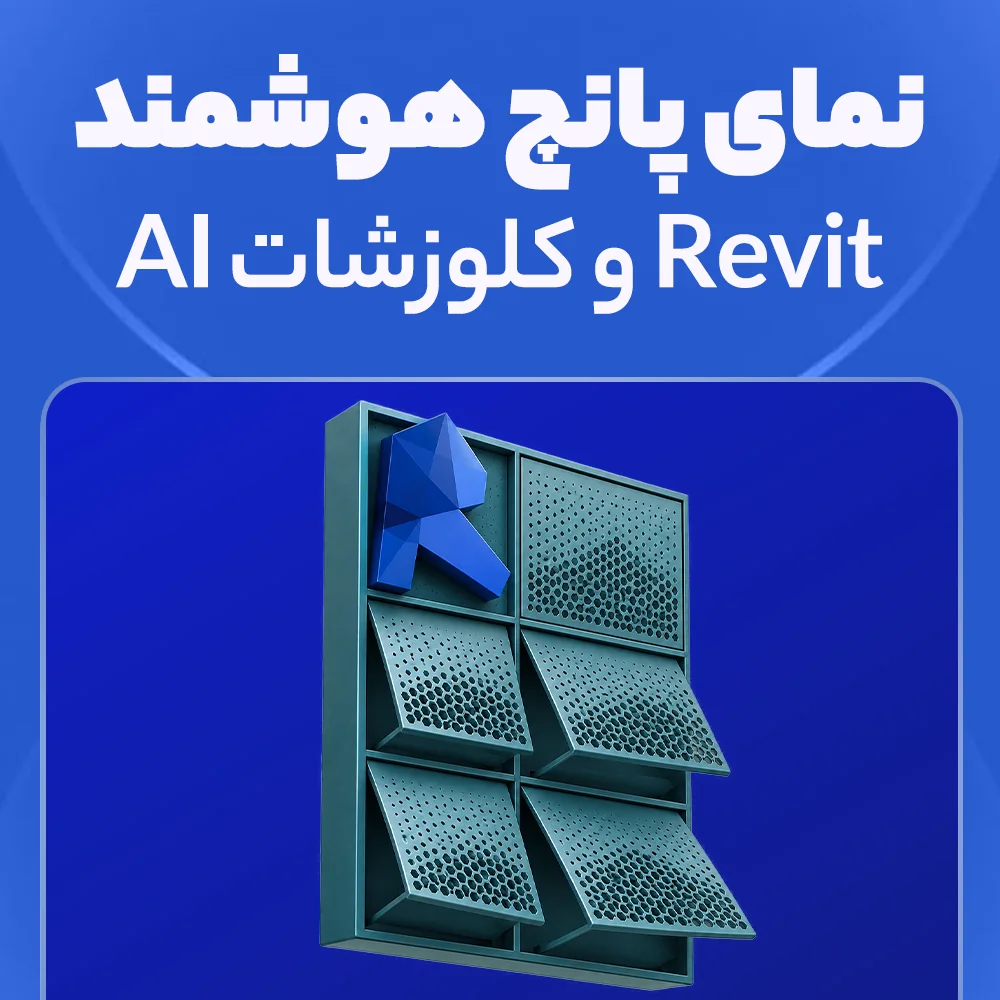
در این آموزش کوتاه، یک المان سقفی پارامتریک را در 3ds Max از صفر میسازیم. ایده ساده است: یک مسیر مارپیچ میکشیم، یک مکعب را در امتداد آن تکثیر میکنیم و سپس با یک الگوی نویز، ارتفاع مکعبها را تغییر میدهیم تا سطحی موجدار و کنترلشدنی به دست بیاید.
گام اول: ترسیم مارپیچ و مکعب پایه
کار را با یک Helix شروع میکنیم؛ همان مسیر مارپیچی که ستون فقرات کل طرح است. بعد یک Box ساده میسازیم تا در مرحلههای بعد از روی آن کپی بگیریم و کپیها در امتداد مارپیچ بچینند.
تکثیر مکعب روی مسیر با Array
به Box یک modifier به نام Array میدهیم. نوع توزیع را روی Spline میگذاریم، با گزینهٔ Pick Spline مارپیچ را انتخاب میکنیم و حالت شمارش را روی Fill قرار میدهیم تا مکعبها تمام طول مسیر را پر کنند. حالا مکعب بهصورت کامل در امتداد Helix کپی شده است.
برای اینکه مکعبها به هم نچسبند، مقدار Spacing را باز میکنیم تا میان آنها فاصله بیفتد. در همین مرحله ارتفاع مکعبها را هم کمی بیشتر میکنیم تا شکل کلی به نتیجهٔ دلخواه نزدیکتر شود.
بخش اصلی: تغییرشکل پارامتریک با Data Channel
حالا میرویم سراغ قلب کار. یک modifier به نام Data Channel به حجم اضافه میکنیم. این ابزار به ما اجازه میدهد دادهها را از یک منبع بگیریم، آنها را به تغییر هندسی تبدیل کنیم و مشخص کنیم این تغییر دقیقاً کجا اعمال شود.
ترتیب اپراتورها
اول یک operator از نوع Distort اضافه میکنیم تا الگوی تغییرات را از روی یک Map بخوانیم. در Material Editor یک Map نویز میسازیم و با کلیک و درگ آن را به این بخش نسبت میدهیم. بعد یک operator به نام Transform Element اضافه میکنیم تا دادهٔ نویز به حرکت تبدیل شود؛ در بخش Transform گزینهٔ Position را انتخاب میکنیم و محورهای x و y را خاموش میکنیم تا جابهجایی فقط در محور z اتفاق بیفتد. در پایان با یک operator از نوع Vertex Output مشخص میکنیم که این تغییر روی vertex های مکعبها اعمال شود. نتیجه، یک افکت نویز روی سطح بالایی مکعبها در محور z است.
صافکردن بالای حجم با Slice
برای اینکه بالای حجم صاف شود و به سقف بچسبد، یک modifier به نام Slice به آن میدهیم. گزینهٔ Remove Positive را فعال میکنیم و صفحهٔ برش را در محور مورد نظر بالا میبریم تا سطح بالایی المان کاملاً صاف و یکدست شود.
مزیت پارامتریک بودن مدل
نکتهٔ جالب این روش، پارامتریک ماندن حجم است. کافی است دوباره سراغ تنظیمات همان Map نویز بروید و مثلاً مقدار Size را تغییر بدهید؛ تأثیر آن بهصورت مستقیم و real time روی مدل دیده میشود. یعنی بدون مدلسازی دوباره، میتوانید دهها حالت مختلف از یک المان را امتحان کنید.
تبدیل تصویر ویوپورت به تصویر نهایی
در مرحلهٔ آخر، نمای ویوپورت را تنظیم میکنیم و از آن خروجی میگیریم. این تصویر را در ابزار تصویرسازی آپلود میکنیم، مدل تصویرسازی را انتخاب میکنیم و یک prompt مینویسیم که در آن کل صحنه توصیف شده باشد. بعد تناسب و اندازه و کیفیت تصویر را کنترل میکنیم و در نهایت روی دکمهٔ تولید کلیک میکنیم تا تصویر نهایی ساخته شود.