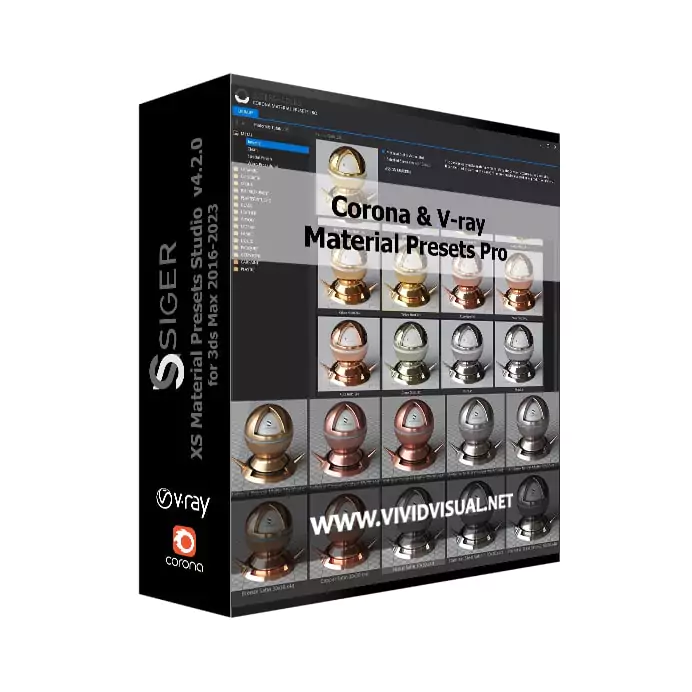
Sigershaders XS Material Presets Studio 8.3.0
for 3ds Max 2020-2027
توجه: استفاده از نرمافزار IDM الزامی است
به دلیل حجم بالای فایلها، دانلود مستقیم از مرورگر توصیه نمیشود و ممکن است با خطا مواجه شوید.
لطفاً پیش از کلیک روی لینکها، نرمافزار Internet Download Manager (IDM) را نصب و فعال کنید تا فایلها بهصورت خودکار توسط آن دریافت شوند.
روش اکسترکت کردن فایلها
تمام پارتها را در یک پوشه قرار دهید.
روی فایل پارت اولpart1 راستکلیک کنید.
گزینه Extract Here یا Extract to [folder] را انتخاب کنید.
نرمافزار WinRAR یا 7-Zip بقیه پارتها را بهصورت خودکار شناسایی و اکسترکت میکند.
⚠️ در صورت دریافت خطا، مطمئن شوید تمام پارتها کامل و بدون خطا دانلود شدهاند.
برای اینکه فایلها را از حالت فشرده خارج کنید میتوانید از نرمافزارهای 7zip، WinRAR یا PeaZip استفاده کنید.
در صورت داشتن نسخههای قبلی آنها را uninstall کنید.
نرمافزار 3ds Max را ببندید.
پلاگین اصلی XSMP را با اجرای فایل XSMPmaxSetup600.exe نصب کنید. (3DSMAX در درایو C نصب باشد).
کتابخانه متریالهای XSMP را برای موتور رندر دلخواه خود با اجرای فایلهای زیر نصب کنید:
برای کرونا: فایل XSMP-Lib-Corona-v-560.exe
برای ویری: فایل XSMP-Lib-V-Ray-v-560.exe
برای رد شیفت: فایل XSMP-Lib-Redshift-v-560.exe
پوشه تکسچرها (mapsX) را در مسیر دلخواهتان قرار دهید.
فایل XsmpMax_20xx.dll (مثلاً برای 3dsMax 2024 فایل XsmpMax_2024.dll) را در مسیر “C:\Program Files\Autodesk\3ds Max 20xx\bin\assemblies” با فایل مناسب از پوشه crack جایگزین کنید. برای 3ds Max 2020 و 2021 از فایل XsmpMax_2020.dll استفاده کنید.
نرمافزار 3ds Max را اجرا کنید، و از منوی Customize گزینه Customize user interface را انتخاب کنید و سپس در category ها SigerShader را پیدا کنید و XSMP را بر روی تولبار دلخواه درگ کنید.
حالا با کلیک بر روی دکمه XSMP اضافه شده به تولبار آن را اجرا کرده و در بخش تنظیمات محل قرارگیری پوشه تکسچرها را مشخص کنید (مسیر پوشه mapsX) و سپس موتور رندر دیفالت خود را انتخاب کرده و از این کتابخانه متریال لذت ببرید.
توجه:
اگر هنگام شروع 3ds Max خطای assembly رخ داد، روی فایل XsmpMax_20xx.dll کلیک راست کرده، گزینه unblock را انتخاب کرده و بر روی apply کلیک کنید و سپس بر روی ok کلیک کنید.
برای اینکه فایلها را از حالت فشرده خارج کنید میتوانید از نرمافزارهای 7zip، WinRAR یا PeaZip استفاده کنید.
در صورت داشتن نسخههای قبلی آنها را uninstall کنید.
نرمافزار 3ds Max را ببندید.
پلاگین اصلی XSMP را با اجرای فایل XSMPmaxSetup600.exe نصب کنید. (3DSMAX در درایو C نصب باشد).
کتابخانه متریالهای XSMP را برای موتور رندر دلخواه خود با اجرای فایلهای زیر نصب کنید:
برای کرونا: فایل XSMP-Lib-Corona-v-560.exe
برای ویری: فایل XSMP-Lib-V-Ray-v-560.exe
برای رد شیفت: فایل XSMP-Lib-Redshift-v-560.exe
پوشه تکسچرها (mapsX) را در مسیر دلخواهتان قرار دهید.
فایل XsmpMax_20xx.dll (مثلاً برای 3dsMax 2024 فایل XsmpMax_2024.dll) را در مسیر “C:\Program Files\Autodesk\3ds Max 20xx\bin\assemblies” با فایل مناسب از پوشه crack جایگزین کنید. برای 3ds Max 2020 و 2021 از فایل XsmpMax_2020.dll استفاده کنید.
نرمافزار 3ds Max را اجرا کنید، و از منوی Customize گزینه Customize user interface را انتخاب کنید و سپس در category ها SigerShader را پیدا کنید و XSMP را بر روی تولبار دلخواه درگ کنید.
حالا با کلیک بر روی دکمه XSMP اضافه شده به تولبار آن را اجرا کرده و در بخش تنظیمات محل قرارگیری پوشه تکسچرها را مشخص کنید (مسیر پوشه mapsX) و سپس موتور رندر دیفالت خود را انتخاب کرده و از این کتابخانه متریال لذت ببرید.
توجه:
اگر هنگام شروع 3ds Max خطای assembly رخ داد، روی فایل XsmpMax_20xx.dll کلیک راست کرده، گزینه unblock را انتخاب کرده و بر روی apply کلیک کنید و سپس بر روی ok کلیک کنید.
سیجر شیدر متریال ورژن V6.5
کتابخانه پیشفرض V-Ray: - فضای مورد نیاز: 2.2 گیگابایت - : REPO، PRO V-Ray، STUDIO
کتابخانه پیشفرض Corona: - فضای مورد نیاز: 1.2 گیگابایت - شامل نسخههای: REPO، PRO Corona، STUDIO
کتابخانه پیشفرض Redshift: - فضای مورد نیاز: 1.2 گیگابایت - شامل نسخههای: REPO، PRO Redshift، STUDIO
کتابخانه پیشتنظیمات متریال V-Ray: - فضای مورد نیاز: 650 مگابایت - شامل نسخههای: PRO V-Ray، STUDIO
کتابخانه پیشتنظیمات متریال Corona: - فضای مورد نیاز: 650 مگابایت - شامل نسخههای: PRO Corona، STUDIO
کتابخانه پیشتنظیمات متریال Redshift: - فضای مورد نیاز: 650 مگابایت - نشامل نسخههای: PRO Redshift، STUDIO
نقشههای تکسچر: - فضای مورد نیاز: 35 گیگابایت - شامل نسخههای: PRO، STUDIO
Document
کتابخانه پیشفرض V-Ray:
فضای مورد نیاز: 2.2 گیگابایت
REPO، PRO V-Ray، STUDIO
کتابخانه پیشفرض Corona:
فضای مورد نیاز: 1.2 گیگابایت
شامل نسخههای: REPO، PRO Corona، STUDIO
کتابخانه پیشفرض Redshift:
فضای مورد نیاز: 1.2 گیگابایت
شامل نسخههای: REPO، PRO Redshift، STUDIO
کتابخانه پیشتنظیمات متریال V-Ray:
فضای مورد نیاز: 650 مگابایت
شامل نسخههای: PRO V-Ray، STUDIO
کتابخانه پیشتنظیمات متریال Corona:
فضای مورد نیاز: 650 مگابایت
شامل نسخههای: PRO Corona، STUDIO
کتابخانه پیشتنظیمات متریال Redshift:
فضای مورد نیاز: 650 مگابایت
شامل نسخههای: PRO Redshift، STUDIO
نقشههای تکسچر:
فضای مورد نیاز: 35 گیگابایت
شامل نسخههای: PRO، STUDIO
فایل های نصب سیجرشیدر
SIGERSHADERS XS Material Presets Studio v6
2020 تا 2025 3DSMAX
V0l. 6.5
Part01
برای دسترسی، وارد پنل کاربری شوید
SIGERSHADERS XS Material Presets Studio v6
2020 تا 2025 3DSMAX
V0l. 6.5
Part02
برای دسترسی، وارد پنل کاربری شوید
Siger Studio XS MAPS Vol 6
Siger Studio XS MAPS
Vol06
برای دسترسی، وارد پنل کاربری شوید
Siger Studio XS MAPS Vol. 5
Siger Studio XS MAPS
Vol05
Part01
برای دسترسی، وارد پنل کاربری شوید
Siger Studio XS MAPS
Vol05
Part02
برای دسترسی، وارد پنل کاربری شوید
Siger Studio XS MAPS
Vol05
Part03
برای دسترسی، وارد پنل کاربری شوید
Siger Studio XS MAPS
Vol05
Part04
برای دسترسی، وارد پنل کاربری شوید
Siger Studio XS MAPS
Vol05
Part05
برای دسترسی، وارد پنل کاربری شوید
Siger Studio XS MAPS
Vol05
Part06
برای دسترسی، وارد پنل کاربری شوید
Siger Studio XS MAPS
Vol05
Part07
برای دسترسی، وارد پنل کاربری شوید
Siger Studio XS MAPS Vol. 4
Siger Studio XS MAPS
Vol04
-
برای دسترسی، وارد پنل کاربری شوید
Siger Studio XS MAPS Vol. 3
Siger Studio XS MAPS
Vol03
Part01
برای دسترسی، وارد پنل کاربری شوید
Siger Studio XS MAPS
Vol03
Part02
برای دسترسی، وارد پنل کاربری شوید
Siger Studio XS MAPS Vol. 2
Siger Studio XS MAPS
Vol02
Part01
برای دسترسی، وارد پنل کاربری شوید
Siger Studio XS MAPS
Vol02
Part02
برای دسترسی، وارد پنل کاربری شوید
Siger Studio XS MAPS Vol. 1
Siger Studio XS MAPS
Vol01
Part01
برای دسترسی، وارد پنل کاربری شوید
Siger Studio XS MAPS
Vol01
Part02
برای دسترسی، وارد پنل کاربری شوید
Siger Studio XS MAPS
Vol01
Part03
برای دسترسی، وارد پنل کاربری شوید
Siger Studio XS MAPS
Vol01
Part04
برای دسترسی، وارد پنل کاربری شوید
راهنمای نصب کتابخانه متریال
تمامی فایلهای این کتابخانه متریال را دانلود کنید. (در صورتی که MAP های ورژن قبل را دانلود کرده باشید نیازی به دانلود آن نیست).
برای اینکه فایلها را از حالت فشرده خارج کنید میتوانید از نرمافزارهای 7zip، WinRAR یا PeaZip استفاده کنید.
در صورت داشتن نسخههای قبلی آنها را uninstall کنید.
نرمافزار 3ds Max را ببندید.
پلاگین اصلی XSMP را با اجرای فایل XSMPmaxSetup600.exe نصب کنید. (3DSMAX در درایو C نصب باشد).
کتابخانه متریالهای XSMP را برای موتور رندر دلخواه خود با اجرای فایلهای زیر نصب کنید:
برای کرونا: فایل XSMP-Lib-Corona-v-560.exe
برای ویری: فایل XSMP-Lib-V-Ray-v-560.exe
برای رد شیفت: فایل XSMP-Lib-Redshift-v-560.exe
پوشه تکسچرها (mapsX) را در مسیر دلخواهتان قرار دهید.
فایل XsmpMax_20xx.dll (مثلاً برای 3dsMax 2024 فایل XsmpMax_2024.dll) را در مسیر “C:\Program Files\Autodesk\3ds Max 20xx\bin\assemblies” با فایل مناسب از پوشه crack جایگزین کنید. برای 3ds Max 2020 و 2021 از فایل XsmpMax_2020.dll استفاده کنید.
نرمافزار 3ds Max را اجرا کنید، و از منوی Customize گزینه Customize user interface را انتخاب کنید و سپس در category ها SigerShader را پیدا کنید و XSMP را بر روی تولبار دلخواه درگ کنید.
حالا با کلیک بر روی دکمه XSMP اضافه شده به تولبار آن را اجرا کرده و در بخش تنظیمات محل قرارگیری پوشه تکسچرها را مشخص کنید (مسیر پوشه mapsX) و سپس موتور رندر دیفالت خود را انتخاب کرده و از این کتابخانه متریال لذت ببرید.
توجه:
اگر هنگام شروع 3ds Max خطای assembly رخ داد، روی فایل XsmpMax_20xx.dll کلیک راست کرده، گزینه unblock را انتخاب کرده و بر روی apply کلیک کنید و سپس بر روی ok کلیک کنید.